Votre organisation vient de rejoindre une opération de partage d’énergie gérée par RaYSun ? Votre porte d’entrée s’appelle My Community : c’est là que vous suivez, compteur par compteur, l’énergie réellement échangée avec les autres membres. Ce guide vous accompagne pas à pas pour vous connecter, créer votre compte et accéder à vos données énergétiques. Pour découvrir ensuite tout ce que la plateforme sait faire, la visite guidée de My Community prend le relais.
1. Se connecter à la plateforme
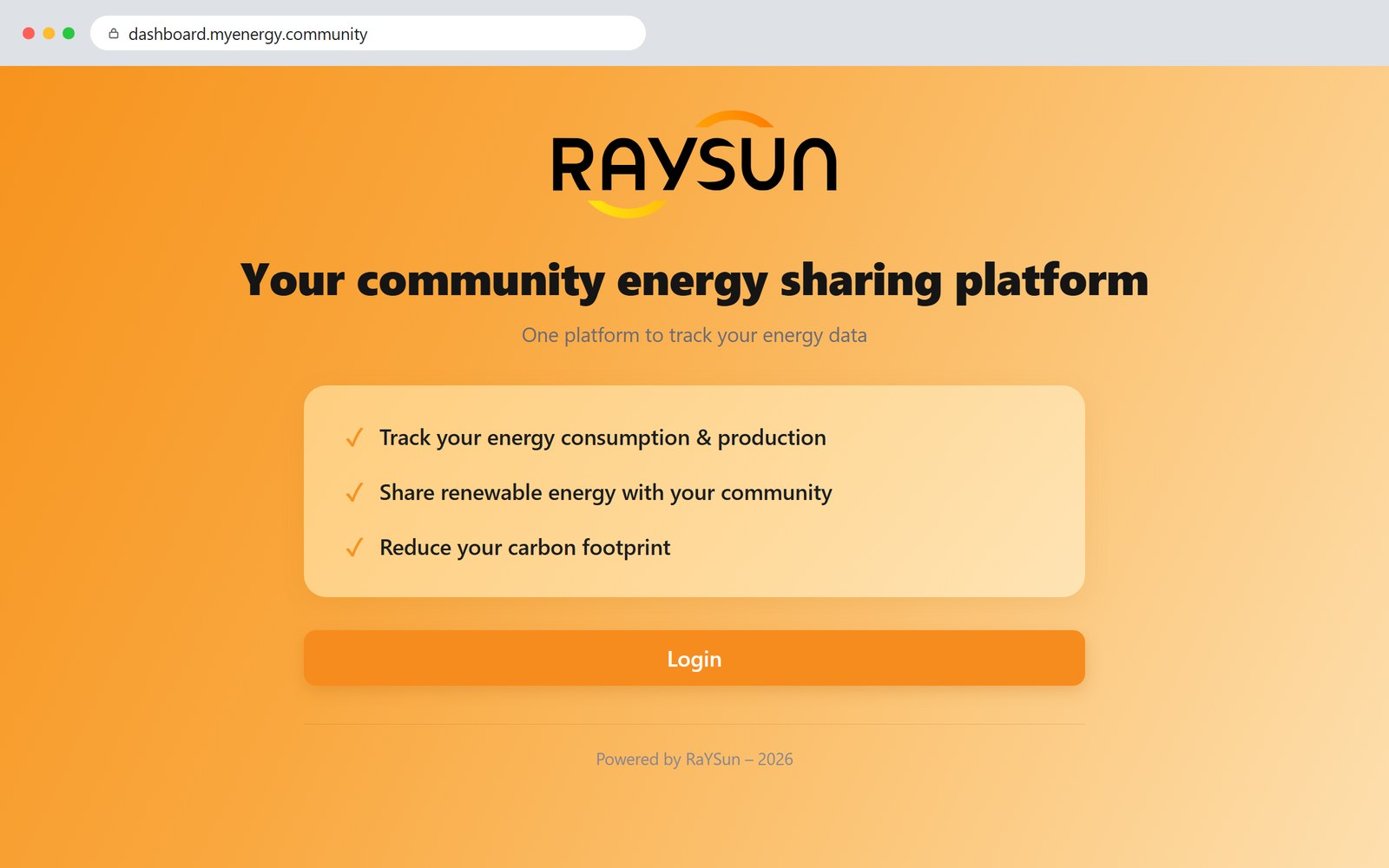
Rendez-vous sur dashboard.myenergy.community — la plateforme est accessible directement depuis le site raysun.solar : le bouton « My Community », juste au-dessus dans l’en-tête de cette page, vous y mène.
Cliquez sur Se connecter (Login) : vous arrivez sur la page de connexion sécurisée. Si vous n’avez pas encore de compte, cliquez sur Inscription ; sinon, connectez-vous simplement avec votre compte. Vous pouvez vous inscrire de deux façons :
- avec votre adresse e-mail — un e-mail de vérification vous est envoyé ;
- avec votre compte Google, en un clic.
2. Ajouter votre EAN
Lors de votre première connexion, la plateforme vous demande de renseigner votre EAN et l’adresse postale associée afin d’accéder à vos données énergétiques. L’EAN est l’identifiant unique de votre compteur : un code de 18 chiffres commençant par 5414489, que vous trouverez sur votre facture d’électricité.
Les étapes à suivre :
- Cliquez sur Register now.
- Cliquez sur Add new EAN : un formulaire s’ouvre.
- Encodez votre EAN et cliquez sur Validate EAN.
- Encodez l’adresse correspondante et cliquez sur Validate address.
- Si les deux informations correspondent, confirmez avec Confirm and add : votre EAN apparaît désormais sur votre page de gestion des EAN.
Vous gérez plusieurs EAN — plusieurs bâtiments, plusieurs compteurs ? Il vous suffit de réitérer ces mêmes étapes pour chacun d’eux.
3. Visualiser vos données
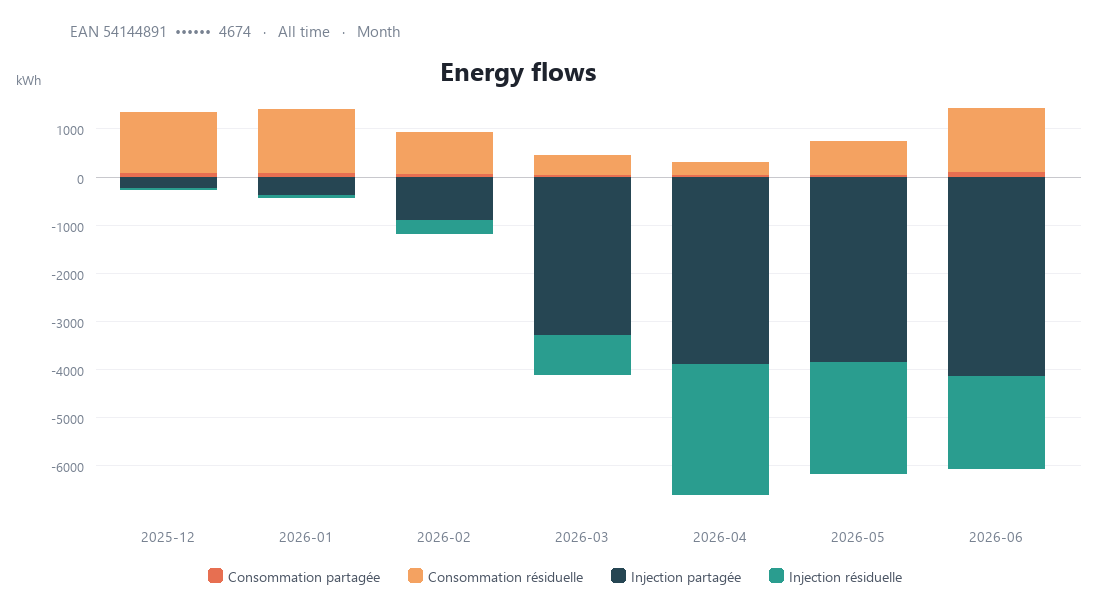
Une fois votre profil créé, ouvrez l’onglet Energy Dashboard. Vos données énergétiques s’affichent selon la période sélectionnée, que vous pouvez ajuster pour mieux visualiser votre consommation ou votre production. Deux blocs résument l’essentiel :
- Votre impact énergétique — votre consommation totale et la part qui provient des sources renouvelables locales de la communauté ;
- Les volumes d’énergie — la consommation partagée (l’énergie verte de la communauté que vous consommez) face à la consommation résiduelle (le complément acheté à votre fournisseur quand la production locale ne suffit pas).
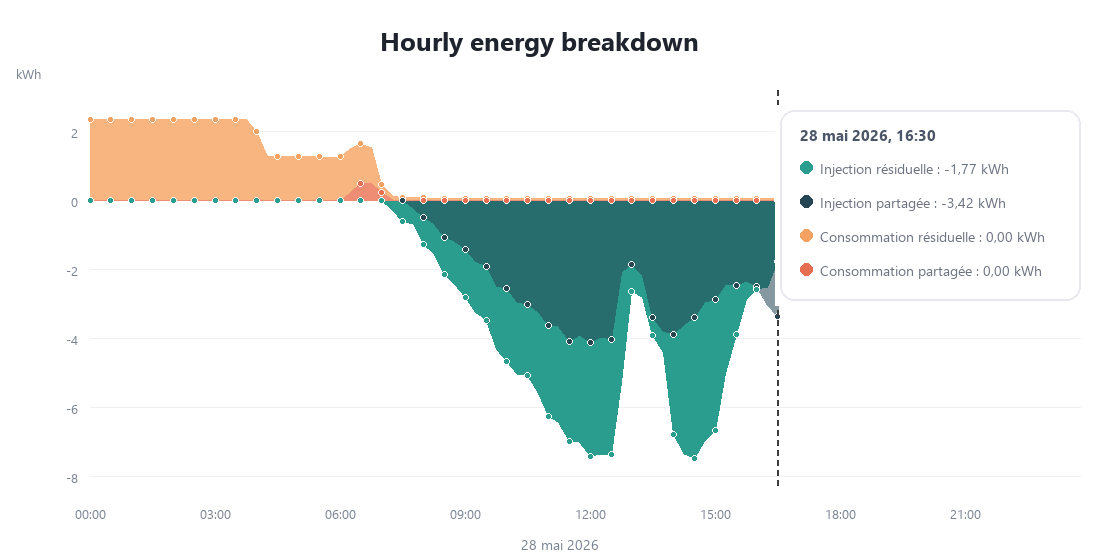
La vue mensuelle montre la saisonnalité de vos échanges ; la vue journalière détaille chaque jour ; et en cliquant sur une journée, vous accédez aux données horaires, jusqu’au pas de 15 minutes de votre compteur.
4. Dépannage rapide
| Problème | Solution |
|---|---|
| Je n’ai pas reçu l’e-mail de vérification | Vérifiez vos spams et attendez 2 à 3 minutes. |
| Mon EAN n’est pas reconnu | Assurez-vous que l’adresse postale correspond exactement à celle de votre compteur. |
| Je ne vois pas mes données | Contactez le support de RaYSun. |
| J’ai oublié mon mot de passe | Cliquez sur « Mot de passe oublié ? » sur la page de connexion. |
Ce guide est conçu pour vous aider à naviguer facilement dans la plateforme My Community. En cas de difficulté persistante, contactez votre gestionnaire de communauté RaYSun : nous sommes là pour ça.